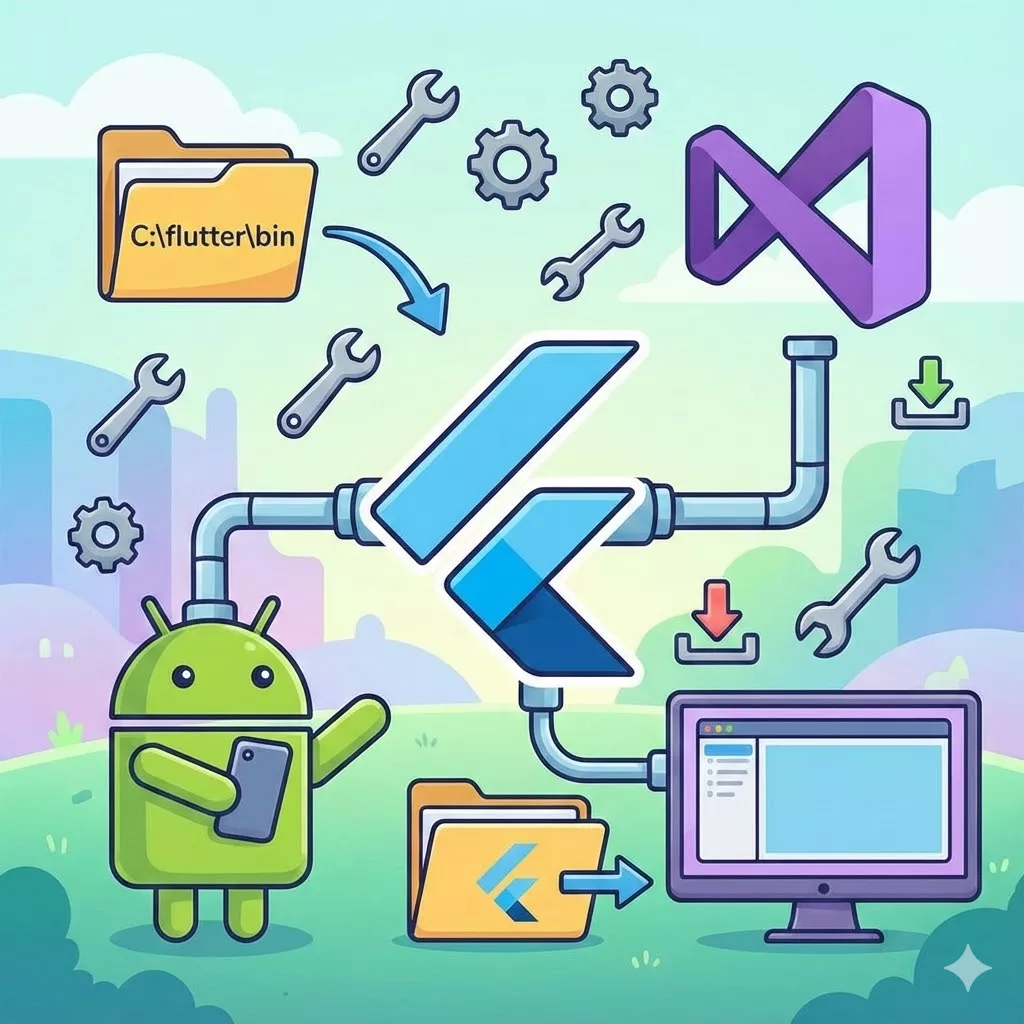
이번 글에서는 Flutter를 설치하는 방법을 설명해드리겠습니다. 아래 내용대로 따라하시기만 하면, Flutter 설치 쉽게 하실 수 있고, 어플 제작 할 수 있는 환경이 만들어지는겁니다.
Flutter 설치하기
Flutter 공식 설치 페이지로 이동
-
구글에서 flutter install 을 검색합니다.
-
검색 결과에서 첫 번째(공식) 페이지로 들어갑니다.
-
페이지에서 Install manually 를 누릅니다.
-
운영체제 선택에서 Windows 를 누릅니다.
Flutter ZIP 다운로드 후 압축 해제
-
아래로 스크롤해
flutter_windows_3.38.5-stable.zip파일을 찾습니다. -
해당 ZIP을 다운로드합니다.
-
다운로드가 완료되면 ZIP을 압축 해제합니다.
-
예시:
C:\flutter\같은 경로에 풀어두면 관리가 편합니다.
-
Android Studio 설치하기
Android Studio 다운로드 및 설치
-
구글에서 android studio 를 검색합니다.
-
검색 결과에서 첫 번째(공식) 페이지로 들어갑니다.
-
Android 스튜디오 Otter 2 기능 드롭 다운로드를 누릅니다.
-
동의(Agree) 후 다운로드하여 설치합니다.
Android Studio에서 Flutter 설치하기
Flutter 플러그인 설치
-
Android Studio를 실행합니다.
-
Plugins 를 클릭합니다.
-
검색창에 flutter 를 입력하고 설치합니다.
-
설치 중 Dart 플러그인도 함께 설치하라는 안내가 나오면 같이 설치합니다.
-
-
설치가 끝나면 Android Studio 재시작 안내가 나오는데, 안내대로 재시작합니다.
Android SDK Command-line Tools 설치
-
Android Studio에서 Projects 로 이동합니다.
-
More Actions → SDK Manager 를 클릭합니다.
-
상단 탭에서 SDK Tools 를 클릭합니다.
-
목록에서 Android SDK Command-line Tools (latest) 를 체크합니다.
-
Apply → OK 를 눌러 설치합니다.
시스템 환경 변수(Path) 편집
Flutter bin 경로 복사
-
아까 압축 해제한 Flutter 폴더로 이동합니다.
-
그 안에서 bin 폴더를 찾습니다.
-
bin 폴더가 있는 경로 주소를 복사해 둡니다.
-
예:
C:\flutter\flutter\bin
-
Windows 환경 변수에 Path 추가
-
윈도우에서 시스템 환경 변수 편집을 검색해 실행합니다.
-
환경 변수 버튼을 클릭합니다.
-
위쪽 영역(사용자 변수든 시스템 변수든)에 있는 Path 를 선택하고 편집을 누릅니다.
-
새 창이 뜨면 새로 만들기를 누릅니다.
-
방금 복사한 Flutter bin 경로를 붙여 넣습니다.
-
확인(OK)을 눌러 창들을 모두 닫습니다.
-
적용이 안 되는 경우가 있으니, 이 단계 후에는 PowerShell/터미널을 새로 열어 진행하는 것을 권장합니다.
-
Flutter 설치 확인하기
flutter doctor 실행
-
윈도우 검색에서 Windows PowerShell 을 실행합니다.
-
아래 명령어를 입력합니다.
라이선스 관련 경고가 뜰 수 있습니다. 그 경우 아래 단계로 진행합니다.
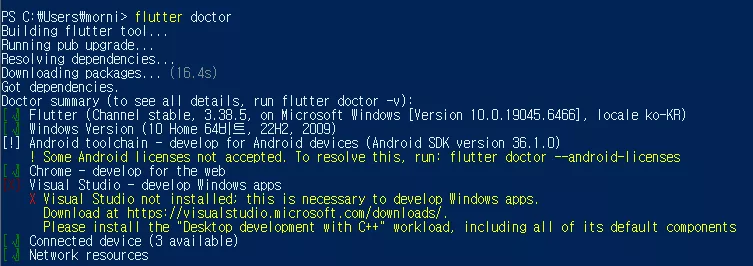
Android 라이선스 동의 처리
아래 명령어를 입력합니다.
Visual Studio 설치하기
Flutter로 Windows 프로그램(데스크톱)까지 빌드하려면 Visual Studio 구성이 필요합니다.
Visual Studio 다운로드
아래 주소에서 Visual Studio를 다운로드합니다.
https://visualstudio.microsoft.com/downloads/
설치 시 필수 체크 항목
설치 화면(Workloads)에서 반드시 아래 항목을 체크합니다.
-
C++를 사용한 데스크톱 개발
체크 후 설치를 진행합니다.
프로젝트 시작하기 (Android Studio)
새 Flutter 프로젝트 생성
-
Android Studio를 다시 실행합니다.
-
New Flutter Project 를 클릭합니다.
-
목록에서 가장 밑에 있는 flutter 를 클릭합니다.
-
Flutter SDK path 를 입력합니다.
-
아까 압축 해제했던 flutter 폴더 경로를 넣으면 됩니다.
-
예:
C:\바탕화면\flutter
-
-
project name 에 프로젝트 이름을 입력합니다.
-
Create 를 눌러 생성합니다.
결론
Flutter(Dart) 개발 환경을 Windows에서 구축하려면 Flutter SDK 설치와 환경 변수(Path) 등록을 먼저 완료한 뒤, Android Studio에서 Flutter 플러그인과 Android SDK Command-line Tools를 설치하고 flutter doctor 및 라이선스 동의까지 마쳐야 합니다. 추가로 Windows 데스크톱 앱까지 개발하려면 Visual Studio 설치 시 “C++를 사용한 데스크톱 개발” 워크로드를 반드시 포함해야 하며, 마지막으로 Android Studio에서 Flutter SDK 경로를 정확히 지정해 새 프로젝트를 생성하면 기본 세팅이 완료됩니다. 이후에는 flutter doctor 결과에서 남아있는 항목을 하나씩 해결하면서 에뮬레이터/실기기 실행과 빌드 환경을 안정화하면 됩니다.
FAQ
Flutter SDK는 꼭 ZIP 파일로 설치해야 하나요?
Windows에서는 공식 문서 흐름상 ZIP 다운로드 후 압축 해제 방식이 가장 일반적입니다. 중요한 것은 설치 방식 자체가 아니라, Flutter 폴더 위치가 안정적이고 bin 경로가 Path에 정확히 등록되어 flutter 명령이 어디서든 실행되는 상태를 만드는 것입니다.
Flutter 폴더는 어디에 압축을 풀어야 가장 안전한가요?
권한 문제와 경로 오류를 피하려면 한글/공백이 적고 단순한 경로가 유리합니다. 예를 들어 C:\flutter\처럼 짧은 경로에 두면 SDK 경로 지정이나 도구 연동에서 실수를 줄일 수 있습니다.
환경 변수(Path)를 추가했는데 flutter 명령이 인식되지 않습니다. 왜 그런가요?
대부분은 Path에 \flutter\bin이 아니라 상위 폴더를 넣었거나, Path 등록 후 PowerShell을 새로 열지 않아 적용이 안 된 경우입니다. Path에는 반드시 Flutter 폴더 내부의 bin 경로가 들어가야 하며, 추가 후에는 PowerShell을 완전히 새로 실행한 뒤 flutter doctor로 다시 확인해야 합니다.
flutter doctor에서 라이선스가 없다고 나옵니다. 어떻게 처리하나요?
flutter doctor –android-licenses를 실행하면 동의 여부를 묻는 문장이 여러 번 나옵니다. 각 질문에 y를 입력해 동의 과정을 완료한 뒤 flutter doctor를 다시 실행해 상태가 정상으로 바뀌었는지 확인하면 됩니다.
Android Studio에서 Flutter 플러그인만 설치하면 끝인가요?
플러그인 설치는 필수지만, Android 빌드/도구 연동을 위해 SDK Manager에서 Android SDK Command-line Tools (latest)를 추가로 설치하는 과정이 중요합니다. 이 항목이 빠지면 flutter doctor에서 Android toolchain 경고가 남거나 빌드/실행 과정에서 추가 설정을 요구할 수 있습니다.
Visual Studio는 왜 설치해야 하나요? Android만 할 건데요.
Android만 개발한다면 Visual Studio는 필수는 아닙니다. 다만 Flutter로 Windows 데스크톱 앱까지 빌드하거나 flutter doctor에서 Windows toolchain을 정상으로 만들고 싶다면 Visual Studio가 필요합니다. 특히 설치 시 “C++를 사용한 데스크톱 개발” 워크로드를 체크하지 않으면 Windows 관련 빌드가 막힐 수 있습니다.
Visual Studio 설치 때 “C++를 사용한 데스크톱 개발”을 체크하지 않았습니다. 다시 설치해야 하나요?
완전 재설치가 아니라 Visual Studio Installer에서 워크로드를 추가로 체크해 설치 구성만 보완하면 됩니다. 기존 설치를 유지한 채로 필요한 구성 요소를 추가하는 방식으로 해결하는 것이 일반적입니다.
Android Studio에서 Flutter SDK path에는 어떤 경로를 넣어야 하나요?
압축 해제한 Flutter 폴더의 루트 경로를 넣어야 합니다. bin 경로가 아니라 Flutter 폴더 자체 경로를 지정하는 것이 일반적이며, 경로를 잘못 지정하면 프로젝트 생성 단계에서 SDK를 못 찾거나 실행/빌드가 실패할 수 있습니다.
설치는 끝났는데 에뮬레이터/실기기 실행이 안 됩니다. 무엇부터 확인해야 하나요?
우선 flutter doctor에서 Android toolchain 관련 항목이 정상인지 확인하고, Android Studio에서 SDK/에뮬레이터 구성 요소가 설치되어 있는지 점검해야 합니다. 다음으로 USB 디버깅, 드라이버, 디바이스 인식 여부 등을 단계적으로 확인하는 것이 좋습니다.
flutter doctor에 경고가 몇 개 남아도 개발을 시작할 수 있나요?
가능한 경우도 있지만, 경고 항목이 실행/빌드에 직접 영향을 주는 경우가 많아 초기에 정리하는 것이 효율적입니다. 특히 Android licenses, SDK Command-line Tools, 그리고 Windows 데스크톱 개발을 목표로 한다면 Visual Studio 구성 관련 경고는 초반에 해결하는 편이 안정적입니다.